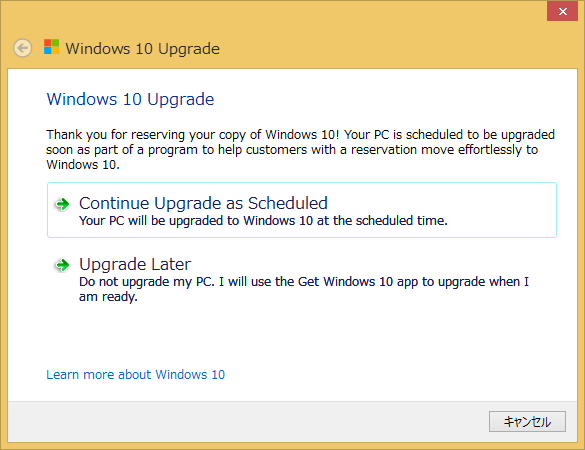
数年前にASPIRE 5750 を Windows7 から10へアップグレードしたのはいいが、動作がもっさり過ぎて通常利用では使わず、しばらく放置してました。
[Win10] Win7 から Win10 へアップグレード | sideblue weblog
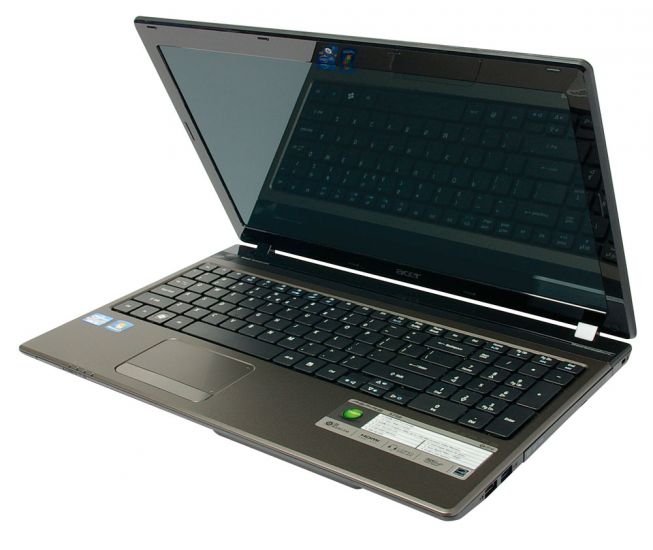
最近、実家の妹が安いものでもいいからPCが欲しいとか、のたまってきているので、このもっさり動作のASRIRE5750もメモリ増設したり、SSDに換装したりすれば実用に足りえる端末になるのかなーと試してみました。
アップデートパーツ
大きくはSSDドライブとメモリ。そしておまけでバッテリー。
2011年製のモデルなのでさすがにバッテリーがヘタってきてるのでおまけで。
SSDドライブは….実は部屋にIntelの240GBのものが余ってました。
2年前の冬にゲームPCが(たぶん)電源のコンデンサの破裂で逝ってしまい、使えるパーツはあるだろうと思いつつも、電源関連のトラブルだったために、どのパーツが使える使えないのチェックが面倒だったので、まるっと新調した経緯がありました。
その逝ってしまったPCに積んでいたのがIntelの240GB SSDでした。
2年くらい放置してましたが、きちんと動作したので今回採用です。
メモリはさすがに余っていないのでAmazonで購入です。
元は2GBのメモリが2枚刺さっている状態だったので、これを4GBのメモリ2枚の8GBにします。
そしておまけのバッテリーもAmazonで。
純正品の生産はとっくに終わっているので互換バッテリーを購入です。
換装・・・の前に
今回のアップグレードではWindows10をクリーンインストールします。
以前はWindows7からのアップグレードだったので、ドライバ関連は特に問題なかったのですが、クリーンインストールではドライバがないと困るので、今のドライバをバックアップします。
Windowsパソコンにインストール済みのドライバをバックアップする方法 | エンジニアの休日 https://mtfield.net/win10-backup-driver/
コマンドプロンプトより次のコマンドを実行します。【任意】1mkdirC:\DriverStore
対象のファイルを保存するフォルダー(ディレクトリ)を作成しています。
コマンドプロンプトより次のコマンドを実行します。1dism /online /export-driver /destination:"C:\DriverStore"
保存先フォルダー “C:\DriverStore” は環境に応じて書き換えてください。
しらばくすると保存先フォルダー “C:\DriverStore” にバックアップされます。
出力されたデータはまるっと保存用のUSBメモリにコピーしておきます。
また、Windows10のインストールメディアも準備します。
8GB以上のUSBメモリを用意して、マイクロソフトのページからメディアクリエイトツールをダウンロードしてきて、Windows10インストールメディアを作ります。
Windows 10用の「メディア作成ツール」
https://www.microsoft.com/ja-jp/software-download/windows10
換装
Aspire 5750のSSD換装とか、メモリ交換の記事はネットに多々あるので詳細は説明しませんが、ねじ2本で外れるカバーを外すだけでアクセスできるので簡単な部類かと思います。
ストレージは結構しっかり挟まっているので外すのには一苦労しましたが;;
メモリも入れ替えて換装完了です。
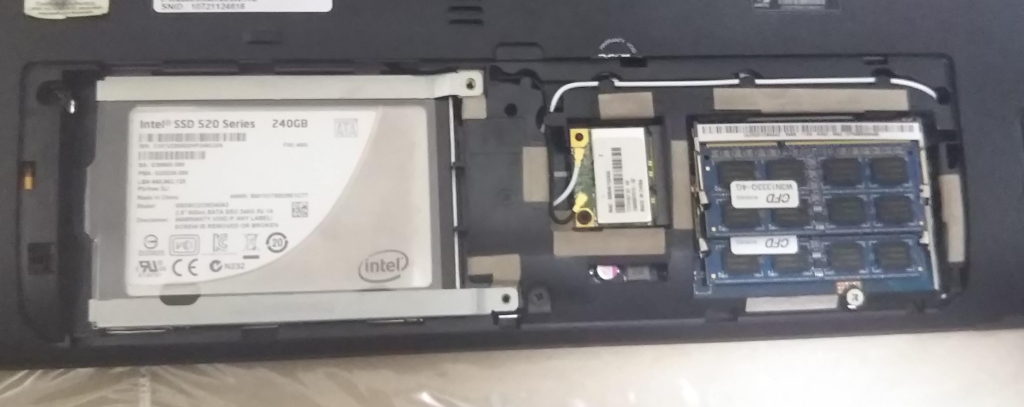
Windows 10のクリーンインストール
BIOSでBOOT順序をUSB関連を上位に持ってきて、Windows10のインストールメディアを刺して再起動をするとWindows10のインストールが始まります。
ここで注意なのが、Aspire5750では右手側に一つUSB3.0の端子がありますが、そこにUSBメモリを刺してもブートできませんでした。
その他のUSB2の端子じゃないとブートできないようです。
せっかくUSB3.0対応のUSBメモリを用意したのに無駄でした。。。いや他で利用するから無駄にはなりませんが。
インストール開始時にプロダクトキーを聞いてきます。
ここは元からあるWindows7のプロダクトキーを入力しましょう。
本体底にシールが貼ってあると思います。
後から入れようと思って、「プロダクトキーなし」で進めてしまうと、インストール後に入れられるプロダクトキーはWindows10のものである必要があるため、インストールのやり直しになってしまいます。
インストール作業自体は小一時間もかからずに終わってしまいます。
アップグレード完成
イベントログを見てみると、細かいよくわからいようなエラーログも出てるが、とりあえず動作しているようなので、アップグレードは完了です。
[システムの要約]
項目 値
OS 名 Microsoft Windows 10 Home
バージョン 10.0.17763 ビルド 17763
OS の他の説明 利用不可
OS 製造元 Microsoft Corporation
システム名 DESKTOP-DFECK1F
システム製造元 Acer
システムモデル Aspire 5750
システムの種類 x64-ベース PC
システム SKU
プロセッサ Intel(R) Core(TM) i5-2410M CPU @ 2.30GHz、2301 Mhz、2 個のコア、4 個のロジカル プロセッサ
BIOS バージョン/日付 Acer V1.05, 2011/02/11
SMBIOS バージョン 2.7
埋め込みコントローラーのバージョン 255.255
BIOS モード レガシ
ベースボード製造元 Acer
ベースボード製品 JE50_HR
ベースボード バージョン Base Board Version
プラットフォームの役割 モバイル
セキュア ブートの状態 サポートされていません
PCR7 構成 バインド不可
Windows ディレクトリ C:\Windows
システム ディレクトリ C:\Windows\system32
ブート デバイス \Device\HarddiskVolume1
ロケール 日本
ハードウェア アブストラクション レイヤー バージョン = “10.0.17763.194"
ユーザー名 DESKTOP-DFECK1F\PC01
タイム ゾーン 東京 (標準時)
インストール済みの物理メモリ (RAM) 8.00 GB
合計物理メモリ 7.85 GB
利用可能な物理メモリ 5.40 GB
合計仮想メモリ 9.73 GB
利用可能な仮想メモリ 7.17 GB
ページ ファイルの空き容量 1.88 GB
ページ ファイル C:\pagefile.sys
カーネル DMA 保護 無効
仮想化ベースのセキュリティ 無効
デバイス暗号化のサポート デバイスの自動暗号化が失敗した理由: TPM は使用できません, PCR7 バインドはサポートされていません, ハードウェア セキュリティ テスト インターフェイスが失敗しました。デバイスは InstantGo ではありません, 許可されていない DMA 対応バス/デバイスが検出されました, TPM は使用できません
Hyper-V – VM モニター モード拡張機能 はい
Hyper-V – 第 2 レベル アドレス変換拡張機能 はい
Hyper-V – ファームウェアで仮想化が有効 はい
Hyper-V – データ実行防止 はい
[ディスク]
項目 値
説明 ディスク ドライブ
製造元 (標準ディスク ドライブ)
モデル INTEL SSDSC2CW240A
バイト/セクター 512
読み込まれたメディア はい
メディア種類 固定ハード ディスク
パーティション 2
SCSI バス 0
SCSI 論理ユニット 0
SCSI ポート 0
SCSI ターゲット ID 0
セクター/トラック 63
サイズ 223.57 GB (240,054,796,800 バイト)
シリンダー合計 29,185
セクター合計 468,857,025
トラック合計 7,442,175
トラック/シリンダー 255
パーティション ディスク #0, パーティション #0
パーティション サイズ 100.00 MB (104,857,600 バイト)
パーティション開始オフセット 1,048,576 バイト
パーティション ディスク #0, パーティション #1
パーティション サイズ 223.47 GB (239,949,840,384 バイト)
パーティション開始オフセット 105,906,176 バイト
あとのOSの細かい設定とか、使うソフトの設定とかは、使う人に任せよう。
クリーンインストール直後で余計なソフトが入ってない事もあり、動作がキビキビしてていいね。
なんか譲るのもったいなくなってきたw